💞BIENVENIDOS💞
PARTES DE VISUAL BASIC

CONCEPTOS DE LAS HERRAMIENTAS USADAS EN VISUAL BASIC
 SELECCIONAR OBJETOS: Seleccionar objetos es el único elemento en el cuadro de herramientas que no se dibuja un control. Cuando lo selecciona, solo puede cambiar el tamaño o mover un control que ya se ha dibujado en un formulario.
 LABEL: Le permite mantener texto que no quiere que el usuario cambie, como un título debajo de un gráfico.
 CUADRO DE TEXTO: Contiene texto que el usuario puede especificar o cambiar.
 COMBOBOX: Le permite dibujar un cuadro de texto y un cuadro de lista de combinación.El usuario puede elegir un elemento de la lista o especificar un valor en el cuadro de texto.
 CUADRO DE LISTA: Se usa para mostrar una lista de elementos que el usuario puede elegir. La lista puede desplazarse si tiene más elementos de los que se pueden mostrar al mismo tiempo.
 CHECKBOX: Crea una casilla que el usuario puede elegir fácilmente para indicar si algo es verdadero o falso, o para mostrar varias opciones cuando el usuario puede elegir más de una.
 CONTROL OPTION BUTTON: Le permite mostrar varias opciones de las que el usuario solo puede elegir una.
 CONTROL TOGGLE BUTTON: Crea un botón que alterna entre encendido y apagado.
 FRAME:Le permite crear un grupo funcional o gráfico de controles. Para agrupar controles, dibuje el marco primero y, a continuación, dibuje los controles dentro del marco.
 CONTROL COMMAND BUTTON: Crea un botón que el usuario puede elegir para llevar a cabo un comando.
 CONTROL TABSTRIP: Le permite definir varias páginas para el mismo área de un cuadro de diálogo o de una ventana en la aplicación.
 CONTROL MULTIPAGE: Presenta varias pantallas de información como un único conjunto.
 BARRA DE DESPLAZAMIENTO: Proporciona una herramienta gráfica para navegar rápidamente por una lista larga de elementos o por una gran cantidad de información, para indicar la posición actual en una escala o para usarla como dispositivo de entrada o indicador de velocidad o cantidad.
 CONTROL SPIN BUTTON: Un control de número que puede utilizar con otro control para incrementar y disminuir los números. También puede usarlo para desplazarse hacia delante y hacia atrás en un intervalo de valores o en una lista de elementos.
 IMAGEN: Muestra una imagen gráfica de un mapa de bits, de un icono o de un metarchivo en el formulario. Las imágenes que se muestran en un control Imagen solo son decorativas y usan menos recursos que un cuadro de imagen.
💜PROYECTO #1 💜
COLORES Y POSICIONES 😄😄

TEXT BOX: La TextBox clase le permite mostrar o editar
texto sin formato. Un uso común de un TextBox está editando el texto sin
formato en un formulario. Por ejemplo, un formulario que pide el nombre
del usuario, el número de teléfono, etcetera utilizaría TextBox controles de entrada de
texto. Este tema se presentan los TextBox clase y proporciona ejemplos de
cómo usar tanto en Lenguaje XAML
FRAME: El Frame es un control que
se utiliza como contenedor de otros controles, de esta manera los podemos
agrupar.
OPTION
BUTTON: La función específica del control OptionButton es permitirle al usuario elegir entre diferentes
opciones dentro de un grupo de opciones. Este control no se utiliza de a uno
solo, si no que se debe tener por lo menos 2 de ellos, ya que sería ilógico
utilizar uno solo.
En este grupo de
opciones solo puede estar un solo botón de opción seleccionado al mismo tiempo
CODIFICACIÓN 😄😄
Option Explici
Private Sub Form_Load() txtCaja.Top = 0 End Sub Private Sub optArriba_Click() txtCaja.Top = 0 End Sub Private Sub optAbajo_Click() txtCaja.Top = frmColores0.ScaleHeight - txtCaja.Height End Sub Private Sub optAzul_Click() txtCaja.BackColor = vbBlue End Sub Private Sub optRojo_Click() txtCaja.BackColor = vbRed End Sub Private Sub optVerde_Click() txtCaja.BackColor = vbGreen End Sub Private Sub optAmarillo_Click() 💖PROYECTO #2💖EDITOR DE MENÚS 😊😊
**SIGUE ESTOS PASOS**
con la finalidad de acceder a esta opción mediante la combinación de las teclas CTRL+F El editor de menús debe tener el siguiente aspecto:
CODIFICACIÓN 😃😃Private Sub opgrueso click( )shpfigura.BorderWidth=6 opgrueso.checked=true opdelgado.checked=false End Sub Private Sub opdelgado click( ) shpfigura.BorderWidth=2 opgrueso.checked=false opdelgado.checked=true End Sub Private Sub opsincolor_click( ) shpfigura.Backcolor=&H80000004 End Sub Private Sub opfondo Azul_click( ) shpfigura.Backcolor=&HFF0000 End Sub Private Sub opfondo Rojo_click( ) shpfigura.Backcolor=&HFF& End Sub Private Sub opterminar_click( ) End End Sub 💚PROYECTO #3💚CALCULADORA 🌸🌸 🌿CODIFICACIÓN 🌿
Dim opera As Byte
Dim Num1, Num2, resp As Double
Private Sub DIVISION_click( )
Num1=Val(MOSTRAR.Text)
opera=4
MOSTRAR.Text=" "
End Sub
Private Sub
FONDOForm_load( )
Num1=0
Num2=0
End Sub
Private Sub IGUAL_Click( )
resp=0
Num2=Val(MOSTRAR.Text)
If opera=1 Then
resp= Num1+Num2
End If
If opera =2 Then
resp= Num1-Num2
End If
If opera= 3 Then
resp= Num1*num2
End If
If opera= 4 Then
If Num2= 0 Then
MsgBox "NO SE PUEDE DIVIDIR ENTRE CERO"
Exit Sub
End If
resp= Num1/Num2
End If
MOSTRAR.Text= resp
End Sub
Private Sub LIMPIAR_Click( )
MOSTRAR.Text= " "
Num1= 0
Num2= 0
resp= 0
End Sub
Private Sub MULTIPLICACION_Click( )
Um1= Val(MOSTRAR.Text)
opera=3
MOSTRAR.Text= " "
End Sub
Private Sub N0_Click( )
MOSTRAR.Text= MOSTRAR.Text + str(0)
End Sub
Private Sub N1_Click( )
MOSTRAR.Text= MOSTRAR.Text + str(1)
End Sub
Private Sub N2_Click( )
MOSTRAR.Text= MOSTRAR.Text + str(2)
End Sub
Private Sub N3_Click( )
MOSTRAR.Text= MOSTRAR.Text + str(3)
End Sub
Private Sub N4_Click( )
MOSTRAR.Text= MOSTRAR.Text + str(4)
End Sub
Private Sub N5_Click( )
MOSTRAR.Text= MOSTRAR.Text + str(5)
End Sub
Private Sub N6_Click( )
MOSTRAR.Text= MOSTRAR.Text + str(6)
End Sub
Private Sub N7_Click( )
MOSTRAR.Text= MOSTRAR.Text + str(7)
End Sub
Private Sub N8_Click( )
MOSTRAR.Text= MOSTRAR.Text + str(8)
End Sub
Private Sub N9_Click( )
MOSTRAR.Text= MOSTRAR.Text + str(9)
End Sub
Private Sub RESTA_Click( )
Num1= Val(MOSTRAR.Text)
opera= 2
MOSTRAR.Text= " "
End Sub
Private Sub SALIR_Click( )
End
End Sub
Private Sub SUMA_Click( )
Num1= Val(MOSRAR.Text)
opera= 1
MOSTRAR.Text= " "
End Sub
🌺HIPERTEXTO 🌺
El hipertexto es una estructura no secuencial que permite crear, agregar, enlazar y compartir información de diversas fuentes por medio de enlaces asociativos y redes sociales. El hipertexto es texto que contiene enlaces a otros textos.

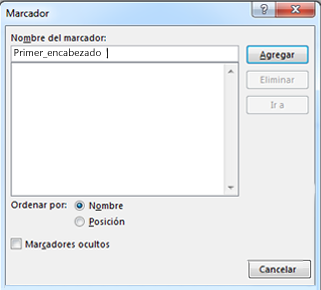
🍬Pasos para insertar un marcador 🍬
🍁Pasos para agregar un vínculo 🍁
Una vez haya marcado el destino, estará listo para agregar el vínculo.
Para mayor explicación ver el siguiente vídeo:
🍂Photoshop 🍂
Es un editor de gráficos rasterizados desarrollado por Adobe Systems Incorporated. Usado principalmente para el retoque de fotografías y gráficos, su nombre en español significa
literalmente "taller de fotos".
PARTES DE LA VENTANA DE PHOTOSHOP 🍃PARTES DEL CUADRO DE HERRAMIENTASDE PHOTOSHOP🍃 🌿TEXTO FUEGO EN PHOTOSHOP🌿
PASOS PARA CREAR TEXTO FUEGO
EJEMPLO 🌹PASOS PARA CREAR GIF 🌹

🌿PASOS PARA CAMBIAR COLOR DE OJOS
Y CABELLO🌿
OTROS PASOS
NOTA: Los mismos pasos son para cambiar color de ojos y labios
 QUE OPINAS DE LAS PRACTICAS REALIZADAS DURANTE LAS CLASES.. DEJA TU COMENTARIO 😃💜 | ||||
|---|---|---|---|---|